식생 팔레트
 UI: English · Native Unity 6000.0.83f1
Tools / TurnRoom / Pixora Studio / Foliage
팔레트를 저장한 뒤 식생을 선택해 바닥에 칠하세요.
팔레트 시작하기
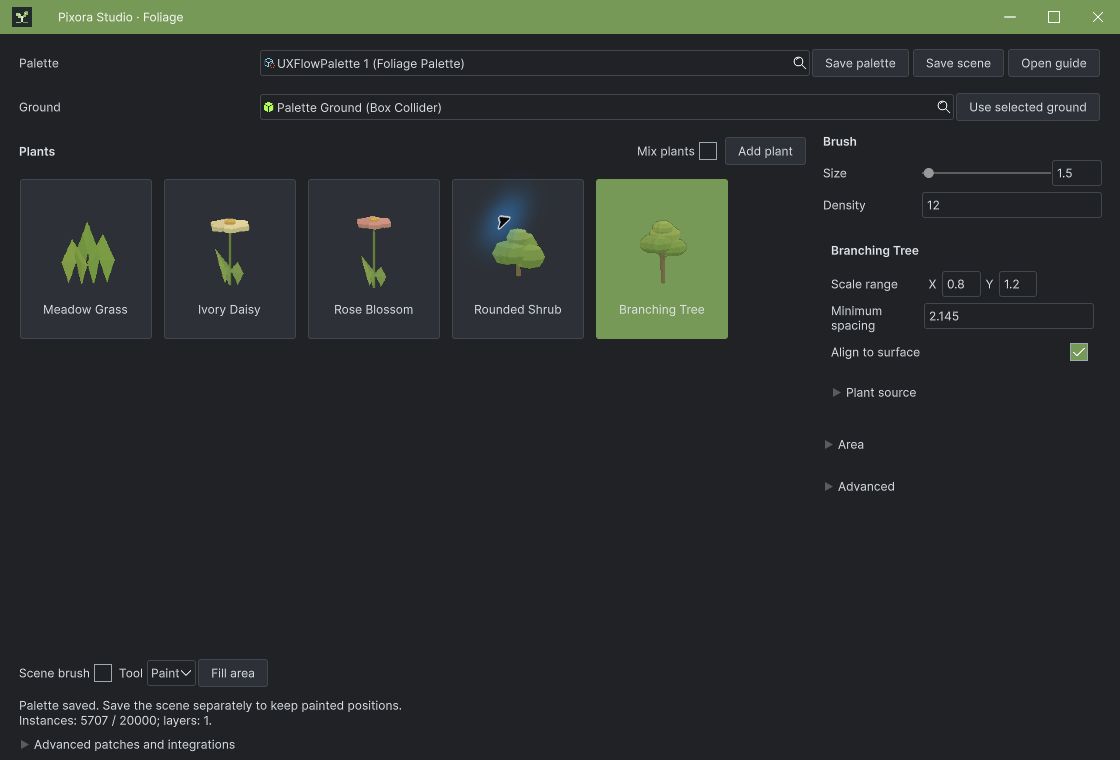
팔레트 시작하기를 눌러 프로젝트 안에 파일을 저장합니다. 저장 후 편집 화면이 열리며, 취소하면 시작 화면을 유지합니다. 샘플을 설치했다면 기본 식생 카드 5개가 표시됩니다. 카드를 선택하고 바닥 콜라이더를 지정한 뒤 선택한 바닥 사용을 누릅니다. 씬 브러시 또는 영역 채우기를 사용하세요. 식생 추가를 누르면 원본 설정이 열리므로 프로필을 지정합니다. 샘플이 없으면 자신의 프로필을 추가합니다.
활성 항목 혼합
혼합 비율은 상대적인 선택 빈도이며 최종 개수를 보장하지 않습니다. 큰 식물을 잔디보다 먼저 배치하며 최소 간격·경사·표면·제외 영역에 따라 개수가 줄 수 있습니다. 한 종류만 칠하려면 혼합을 끄고 행을 선택하십시오.
경계와 제외 영역
캔버스가 편집 범위입니다. 기존 식생 구역은 명시적으로 가져온 경우에만 편집합니다. 사각형·타원 크기는 캔버스 로컬 XZ 기준입니다. 다각형은 바닥을 클릭해 점을 찍고 Enter로 완성합니다. 경계점이 부족하면 채우지 않습니다. 제외 영역은 콜라이더의 정확한 윤곽이 아니라 월드 XZ 바운딩 범위입니다.
캔버스 씬 저장
배치 위치와 레이어 참조는 씬에 저장됩니다. 식생 조합과 브러시 설정은 에디터 전용 팔레트 에셋에 저장됩니다. 팔레트와 캔버스 씬을 각각 저장하십시오. 완료한 스트로크는 한 번에 실행 취소하며 Esc는 현재 스트로크를 되돌립니다. 실제 키보드 단축키 전달은 에디터에서 검증해야 합니다.
팔레트로 캔버스 다시 채우기
현재 팔레트로 이 캔버스의 모든 식생을 교체합니다. 실행 취소하면 이전 배치를 복원하며 다른 캔버스는 바꾸지 않습니다.
배치 설정
브러시 스탬프 한 번에 최대512개를 추가합니다. 캔버스 기본 제한은20,000개, 설정 상한은100,000개입니다. 간격이나 표면 조건 때문에 목표 밀도보다 적게 채워질 수 있습니다. 기하가 늘면 렌더링 비용도 늘며, 측정된 런타임 최적화 기능은 아닙니다.
속성
실제 Unity Physics·Undo/Redo·저장/재열기·열린 창의9언어 갱신을 검증했습니다. 실제 Scene 드래그와 Windows Ctrl+Z/Ctrl+Y/Ctrl+S도 확인했습니다. Alt/Shift 세부 입력·팝업 키보드/취소·라이트/다크·9언어 전체 외형은 별도 검증이 남습니다.
드래그: 칠하기 · Shift: 지우기 · Alt: 카메라 이동 · [ / ]: 크기 · Esc: 현재 스트로크 취소 후 종료.
Foliage